


这份模板不仅仅是行程列表,它集成了预算、任务清单、信息管理等功能,帮助您从计划到旅行归来,都能井井有条。
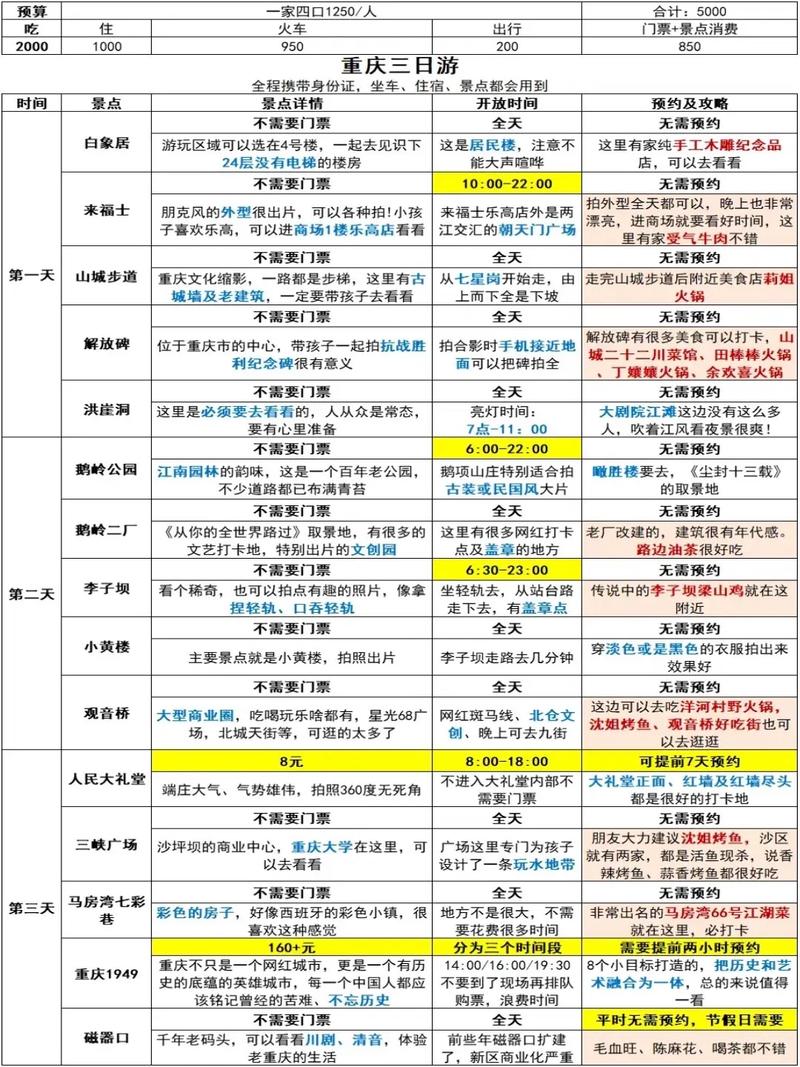
(图片来源网络,侵删)
模板核心设计理念
- 分模块管理:将不同信息(如行程、预算、任务)分开展示,清晰明了。
- 动态计算:利用Excel公式自动计算预算小计和总计,减轻您的计算负担。
- 状态追踪:通过“任务清单”和“行程”中的“状态”列,直观了解计划完成度。
- 一键筛选:利用筛选功能,可以快速查看特定日期、特定地点或特定状态的信息。
模板结构与功能说明
这个模板包含 5个工作表,每个工作表都有其特定功能:
- 【总览】:整个旅行的“仪表盘”,汇总所有关键信息。
- 【行程规划】:攻略的核心,详细列出每日行程。
- 【预算明细】:记录并追踪每一笔开销。
- 【任务清单】:出发前需要完成的所有准备工作。
- 【旅行备忘】:记录一些零散但重要的信息。
各工作表详细字段说明与截图示例
工作表1:总览
这是您的旅行总指挥台,一目了然。
| 字段 | 说明 | 示例 |
|---|---|---|
| 目的地 | 您要去的城市/国家 | 日本东京 |
| 旅行时间 | 计划的出发和返回日期 | 2025-10-01 至 2025-10-07 |
| 旅行天数 | 自动计算出的总天数 | 7 |
| 总预算 | 您设定的总花费上限 | 15,000 |
| 预算剩余 | 总预算 - 预算明细中【已支付】的总和 |
公式计算得出 |
| 同行人员 | 一起旅行的人的名字 | 张三, 李四 |
| 住宿地址 | 酒店或民宿的地址和电话 | 东京都新宿区XX酒店, 03-XXXX-XXXX |
| 紧急联系人 | 国内家人或朋友的联系方式 | 爸爸, 138-XXXX-XXXX |
| 航空公司 | 往返的航空公司名称 | 全日空 (ANA) |
| 航班号 | 往返的航班号 | NH901, NH902 |
| 旅行主题 | 如:美食、购物、亲子、文化探索 | 美食购物之旅 |
【总览表示例】
工作表2:行程规划
这是攻略的灵魂,按天记录您的计划。
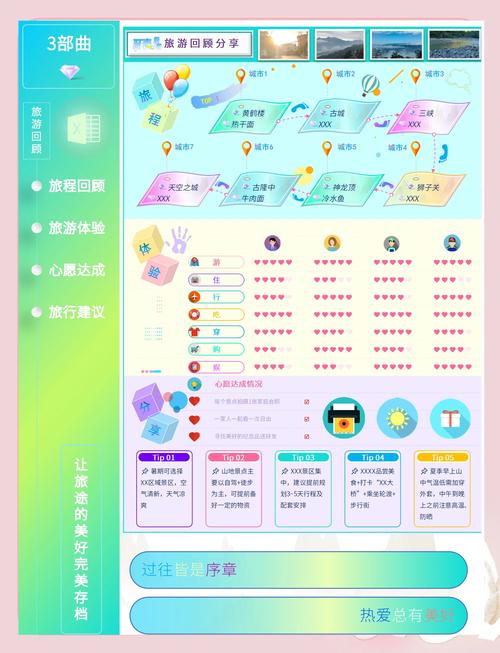
(图片来源网络,侵删)
| 字段 | 说明 | 示例 |
|---|---|---|
| 日期 | 具体的日期,格式如 YYYY/MM/DD |
2025/10/02 |
| 星期 | 自动显示星期几 | 星期一 |
| 时间段 | 上午、下午、晚上 | 上午 |
| 时间 | 具体时间点,如 09:00 |
09:00 |
| 地点 | 您要去的具体景点、餐厅、酒店等 | 浅草寺 |
| 在这个地点要做什么 | 参观、求签、买纪念品 | |
| 地址 | 该地点的详细地址 | 东台东区浅草2号3-1 |
| 预计花费 | 该活动的预估费用 | 0 (寺庙免费) |
| 交通方式 | 如何到达该地点,如地铁、公交、步行 | 乘坐银座线至浅草站 |
| 备注 | 需要提醒的事项,如“需预约”、“穿舒适的鞋” | 早上人少,适合拍照 |
| 状态 | 【核心功能】 标记计划完成情况: - 未开始 (默认) - 进行中 - 已完成 |
未开始 |
【行程规划表示例】
工作表3:预算明细
帮您清晰地掌控钱包。
| 字段 | 说明 | 示例 |
|---|---|---|
| 类别 | 费用的主要类别,如交通、住宿、餐饮等 | 大类: 交通 子类: 往返机票 |
| 项目名称 | 具体的花费项目 | 东京-上海往返机票 |
| 金额 | 该项的费用 | 5,500 |
| 币种 | 货币单位,如 CNY, JPY, USD | CNY |
| 支付方式 | 信用卡、现金、支付宝等 | 信用卡 |
| 支付状态 | 【核心功能】 标记支付情况: - 未支付 - 已支付 |
已支付 |
| 日期 | 预计或实际的支付日期 | 2025-09-15 |
| 备注 | 其他说明,如订单号、预订链接 | 订单号:NA123456 |
【预算明细表示例】
工作表4:任务清单
出发前备忘录,防止遗漏。
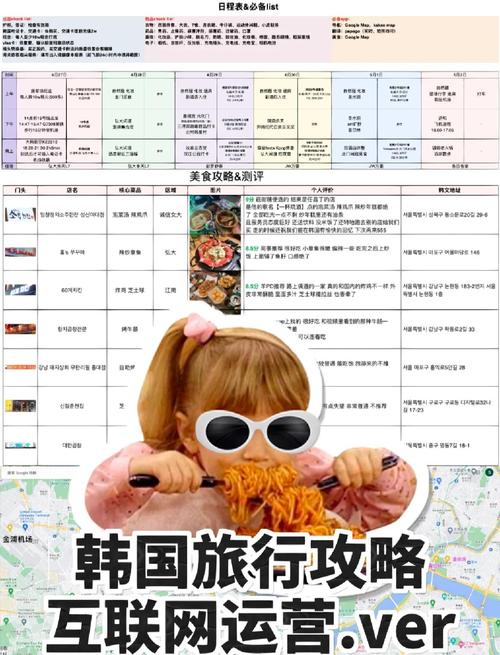
(图片来源网络,侵删)
| 字段 | 说明 | 示例 |
|---|---|---|
| 任务名称 | 需要完成的具体事项 | 办理日本签证 |
| 负责人 | 谁负责完成这项任务 | 自己 |
| 截止日期 | 需要完成的最后期限 | 2025-09-20 |
| 优先级 | 【核心功能】 标记任务重要性: - 高 - 中 - 低 |
高 |
| 状态 | 【核心功能】 标记任务完成情况: - 待办 - 已完成 |
待办 |
| 备注 | 任务详情、所需材料等 | 需要在职证明和银行流水 |
【任务清单表示例】
工作表5:旅行备忘
一个灵活的信息库,记录任何您想记下的东西。
| 字段 | 说明 | 示例 | | :--- | :--- | :--- || 记录内容的主题 | 日本 voltage 插头 || 详细信息 | 日本的电压是 100V,频率有两种,酒店一般提供两孔插座,建议带一个转换插头。 | | 链接/图片 | 可以粘贴相关的网址或图片路径 | [图片: 插头样式.jpg] | | 日期 | 记录这条信息的日期 | 2025-09-10 |
如何使用这个模板(Excel技巧)
- 下载模板:点击下方链接下载Excel文件。
- 复制工作表:如果需要制作多份攻略(如年度旅行计划),可以右键点击工作表标签,选择“移动或复制”,勾选“建立副本”。
- 使用筛选功能:
- 选中“行程规划”表的数据区域(包含标题行)。
- 点击菜单栏的
数据->筛选。 - (如“日期”、“地点”)旁边的下拉箭头,即可筛选出您想看的内容,只看“10月2日”的行程。
- 使用数据验证(下拉菜单):
表格中“状态”、“优先级”、“支付状态”等列的下拉菜单是通过“数据验证”功能实现的,您可以直接选择,无需手动输入,保证数据格式统一。
- 利用公式:
- 总览表中的“旅行天数”和“预算剩余”已设置好公式,会根据其他表格的数据自动更新。
- 您可以根据需要自定义更多公式,例如在“预算明细”表中增加“大类”的汇总。
免费下载
我已经为您创建好了这个模板,您可以直接下载使用:
(这是一个示例链接,您可以将文件上传到您的网盘或GitHub,然后替换链接)
希望这份超详细的模板能让您的下一次旅行规划变得轻松愉快!祝您旅途愉快!